

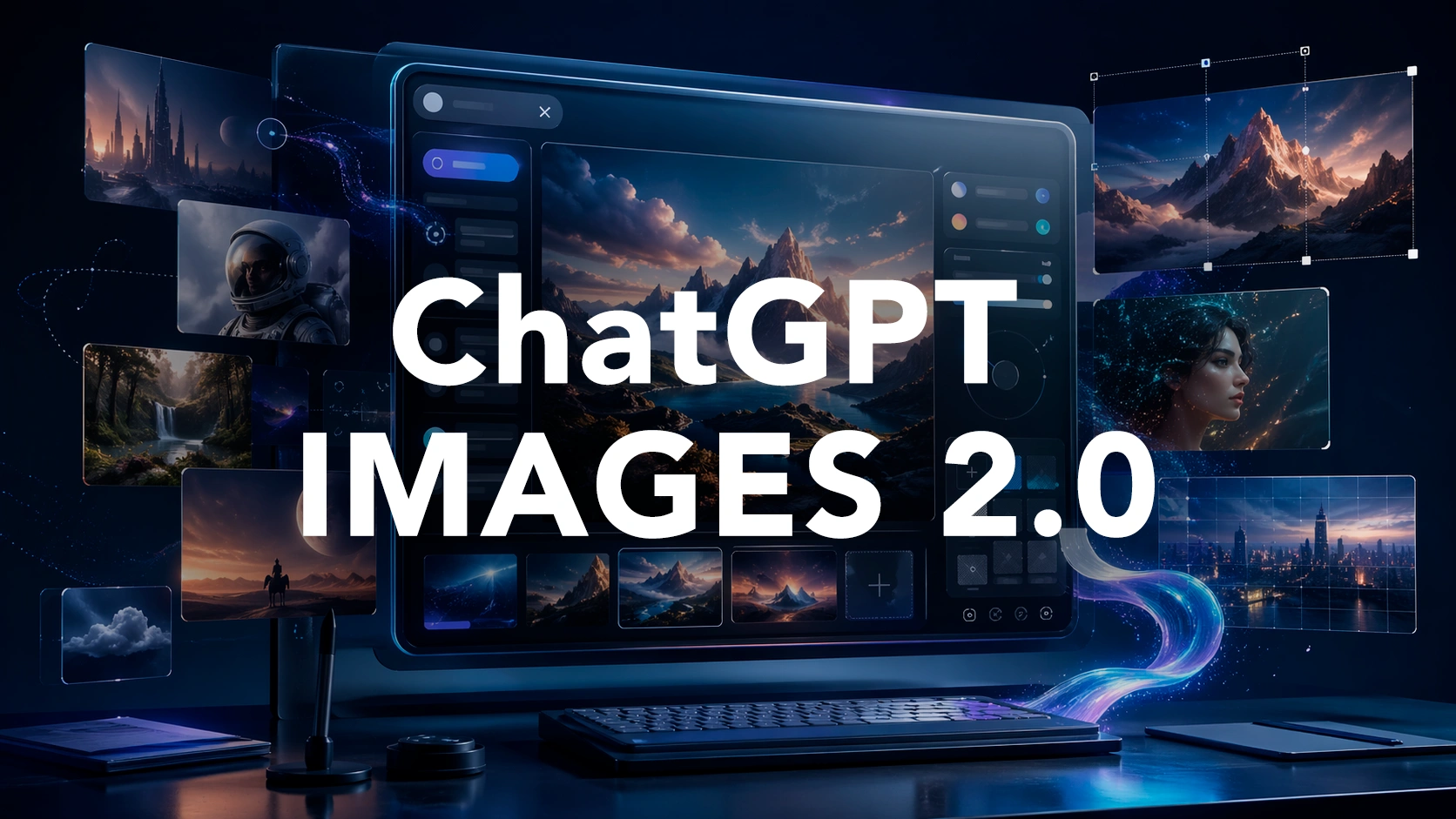
A OpenAI lançou o ChatGPT Images 2.0, uma nova geração de criação de imagens dentro do ChatGPT. A proposta é simples no papel, mas ambiciosa na prática: permitir que qualquer pessoa gere e edite imagens usando linguagem natural, com mais fidelidade ao prompt, melhor renderização de texto dentro da imagem, mais consistência visual e uma experiência mais conversacional.
Na prática, isso significa que o ChatGPT agora consegue criar artes, cenas, ilustrações, composições publicitárias, imagens com texto, variações visuais e até edições em cima de imagens já existentes com muito mais facilidade do que nas gerações anteriores. A própria OpenAI posiciona o recurso como uma nova fase da criação visual no ChatGPT.
Se você quer entender como usar, quem tem acesso, qual plano precisa, como escrever prompts melhores e qual é a melhor estratégia para tirar resultados realmente bons, este guia reúne tudo em um só lugar.
O que é o ChatGPT Images 2.0
O ChatGPT Images 2.0 é o novo sistema de geração de imagens da OpenAI dentro do ChatGPT. Segundo a OpenAI, ele traz avanços em pontos que sempre foram muito importantes para quem usa IA visual no dia a dia, como seguimento de instruções, renderização de texto, edição conversacional, personalização e maior controle criativo.
A OpenAI também destaca que a experiência foi pensada para funcionar de forma mais natural. Em vez de depender apenas de prompts extremamente técnicos, a ferramenta foi desenhada para responder bem a pedidos em linguagem comum, no estilo de conversa. Isso torna o uso mais acessível para criadores, designers, profissionais de marketing, social media, professores, empreendedores e usuários casuais.
Além disso, o lançamento veio acompanhado de uma versão chamada ImageGen 2.0 Thinking, que adiciona raciocínio, múltiplas saídas e acesso a ferramentas como busca na web em determinados modos do ChatGPT.
Qual a diferença entre ChatGPT Images 2.0, ImageGen 2.0 e GPT Image 2
Esse ponto gera bastante confusão, então vale esclarecer. Dentro do ChatGPT, a OpenAI usa o nome ImageGen 2.0 ou ChatGPT Images 2.0 para a experiência de geração de imagens. Já na API, o modelo mais recente é o gpt-image-2, descrito pela OpenAI como seu modelo de geração de imagens de última geração.
Em resumo: ChatGPT Images 2.0 é a experiência dentro do ChatGPT. ImageGen 2.0 é o nome do lançamento do recurso no ChatGPT. GPT Image 2 é o nome do modelo na API da OpenAI. Para o usuário comum, o mais importante é entender que tudo isso faz parte da nova geração de imagens da OpenAI, com foco em melhorar qualidade, compreensão de prompt e edição.
Como acessar o ChatGPT Images 2.0
Segundo a central de ajuda da OpenAI, você pode gerar imagens no ChatGPT de duas formas principais: simplesmente pedindo na conversa para criar uma imagem, ou usando a opção de ferramentas e selecionando a criação de imagens. Na prática: abra o ChatGPT, inicie uma conversa, peça algo como “crie uma imagem de…” ou abra o menu de ferramentas e escolha a opção de criar imagem. O ChatGPT Images está disponível na web e também em iOS e Android. As imagens criadas ficam reunidas em Minhas imagens, em uma área específica do ChatGPT.
Quem pode usar o ChatGPT Images 2.0
A OpenAI informa que o ChatGPT Images 2.0 está disponível em todos os planos do ChatGPT: Free, Go, Plus, Edu e Pro. Já a versão ImageGen 2.0 Thinking tem disponibilidade mais restrita, acessível nos modelos Thinking e Pro para usuários pagos, com expansão prevista para outros planos corporativos e educacionais.
Quais planos têm acesso ao ChatGPT Images 2.0
Para usar o ChatGPT Images 2.0 básico, ele está disponível em todos os planos, incluindo o gratuito. Para usar a versão com Thinking, você precisa de um plano pago compatível. Na prática, um usuário gratuito já pode experimentar o novo sistema de imagens, mas usuários pagos tendem a ter acesso aos modos mais avançados.
O que melhorou no ChatGPT Images 2.0
A OpenAI apresenta esse lançamento como uma evolução importante, especialmente em: melhor seguimento de instruções, melhor renderização de texto dentro da imagem, melhor personalização, edição por conversa e mais consistência em diferentes estilos visuais. Essas melhorias importam muito porque, no uso real, não basta a imagem ser bonita — ela precisa obedecer ao que foi pedido.
Como o ChatGPT Images 2.0 funciona melhor na prática
O ChatGPT Images 2.0 funciona muito bem quando você fala com ele de forma natural e vai refinando aos poucos. A estratégia mais eficiente costuma ser: pedir a base da imagem, ver o resultado, ajustar por conversa e refinar até chegar no visual ideal. Essa abordagem aproveita exatamente o que a OpenAI chama de edição conversacional.
Melhor estratégia para fazer prompts no ChatGPT Images 2.0
1. Comece pelo objetivo da imagem
Antes de pensar em estilo, diga ao ChatGPT o que a imagem precisa ser. Exemplos: “Crie uma imagem para thumbnail de YouTube sobre inteligência artificial” ou “Crie um cartaz publicitário para um lançamento imobiliário”. Quando você define a função da imagem, o resultado tende a ficar mais coerente com o uso final.
2. Descreva com clareza o que precisa aparecer
Depois, detalhe os elementos principais: personagem, cenário, objetos, ação, enquadramento e atmosfera. Exemplo: “Crie uma imagem de um especialista em marketing trabalhando em um escritório moderno, com telas mostrando gráficos, luz suave e composição cinematográfica.”
3. Defina o estilo visual
Você pode pedir: fotografia realista, ilustração editorial, anime, pixel art, pôster retrô, design minimalista ou estética publicitária premium.
4. Informe onde a imagem será usada
Esse detalhe muda muito o resultado. Exemplos: “para capa de blog”, “para post de Instagram”, “para banner horizontal”, “para thumbnail de YouTube” ou “para apresentação corporativa”.
5. Seja específico quando houver texto na imagem
Um dos maiores avanços do Images 2.0 é justamente a renderização de texto. A melhor prática é escrever exatamente: qual texto deve aparecer, em que idioma, em qual posição e com que destaque. Exemplo: “Crie um pôster vertical com o título ‘IA PARA NEGÓCIOS’ no topo, em letras grandes e legíveis, com subtítulo menor abaixo.”
6. Refine a imagem por etapas
Em vez de tentar resolver tudo no primeiro prompt, peça assim: “agora deixe mais realista”, “agora troque o fundo”, “agora remova esse objeto”, “agora deixe mais premium”. Essa é uma das formas mais inteligentes de usar a ferramenta.
Exemplo de estrutura de prompt que funciona bem — objetivo + assunto + elementos + estilo + composição + uso final: “Crie uma imagem para thumbnail de YouTube sobre ChatGPT Images 2.0. Mostre uma interface futurista de criação visual, com um designer olhando para uma tela cheia de imagens geradas por IA. Estilo realista e cinematográfico, com iluminação moderna, contraste forte e composição chamativa.”
Vale mais a pena usar prompts em português ou em inglês
A OpenAI não estabelece uma regra dizendo que um idioma é sempre melhor. Como os modelos são multilíngues, use o idioma em que você consegue ser mais claro. Na prática, muita gente testa português e inglês para comparar nuances visuais, mas a clareza tende a pesar mais do que o idioma.
Como editar imagens no ChatGPT Images 2.0
O FAQ oficial da OpenAI informa que você pode editar imagens de duas formas: selecionar uma área específica e descrever a mudança, ou simplesmente descrever a alteração na conversa. Também é possível enviar uma imagem existente e pedir transformações — trocar fundo, alterar roupa, remover objetos, mudar estilo, melhorar composição, transformar foto em ilustração.
Onde o ChatGPT Images 2.0 pode ser mais útil
O ChatGPT Images 2.0 tende a ser especialmente forte para: criação de imagens por conversa, imagens com texto, materiais promocionais, peças editoriais, ilustrações customizadas, artes conceituais, variações rápidas de uma ideia visual e edição progressiva. Para quem trabalha com conteúdo: capas de blog, thumbnails, posts de redes sociais, anúncios, apresentações, imagens de apoio para aulas e moodboards.
Existe limite de uso no ChatGPT Images 2.0
A OpenAI informa que a disponibilidade e os limites podem variar conforme o plano. O FAQ e a documentação deixam claro que há diferenças entre níveis de acesso, e as políticas podem mudar ao longo do tempo.
ChatGPT Images 2.0 substitui o DALL·E
Não totalmente. No FAQ oficial, a OpenAI informa que usuários de determinados planos ainda podem gerar imagens com o DALL·E por meio do DALL·E GPT. O novo ChatGPT Images 2.0 passa a ser a nova camada principal de geração de imagens da experiência atual, mas não apaga completamente o DALL·E do ecossistema.
Como funciona o GPT Image 2 na API da OpenAI
Na documentação oficial, a OpenAI informa que o gpt-image-2 pode ser usado tanto pela Image API quanto pela Responses API. Use a Image API quando precisar gerar ou editar uma imagem de forma mais direta. Use a Responses API quando quiser construir experiências conversacionais e editáveis com GPT Image.
Quanto custa o GPT Image 2 na API
Na tabela oficial de preços da OpenAI para a API, o gpt-image-2 aparece com: input de texto: US$ 5 por 1 milhão de tokens / input de imagem: US$ 8 por 1 milhão de tokens / output de imagem: US$ 30 por 1 milhão de tokens. A OpenAI também mostra valores de Batch mais baixos.
Limitações do ChatGPT Images 2.0
Mesmo com a evolução, ainda pode haver casos em que você precise: refazer o prompt, ajustar a composição, corrigir texto, pedir novas variações e fazer refinamento por etapas. O melhor uso não é tratar a IA como botão mágico, e sim como um sistema criativo interativo.
Conclusão: vale a pena usar o ChatGPT Images 2.0?
O ChatGPT Images 2.0 marca uma mudança importante na forma como a OpenAI está tratando geração de imagem. O foco não está só em criar imagens bonitas, mas em criar imagens que entendam melhor o que foi pedido, aceitem ajustes por conversa, lidem melhor com texto dentro da arte e funcionem de forma mais natural. Para quem cria conteúdo, trabalha com marketing, precisa de artes rápidas ou quer transformar ideias em imagem sem ferramentas complexas, o novo sistema ficou muito mais interessante.
Perguntas frequentes sobre o ChatGPT Images 2.0
O ChatGPT Images 2.0 é pago?
Ele está disponível em todos os planos do ChatGPT, incluindo o gratuito, segundo a OpenAI.
Precisa saber escrever prompt técnico?
Não necessariamente. A experiência foi pensada para funcionar bem com linguagem natural e refinamento por conversa.
Dá para editar imagem pronta?
Sim. A OpenAI informa que você pode editar imagens geradas no ChatGPT ou enviar uma imagem existente e pedir alterações.
Funciona no celular?
Sim. O ChatGPT Images está disponível na web e em iOS e Android.
A versão Thinking é igual para todo mundo?
Não. A OpenAI informa que os recursos com Thinking têm disponibilidade restrita a planos pagos compatíveis.