

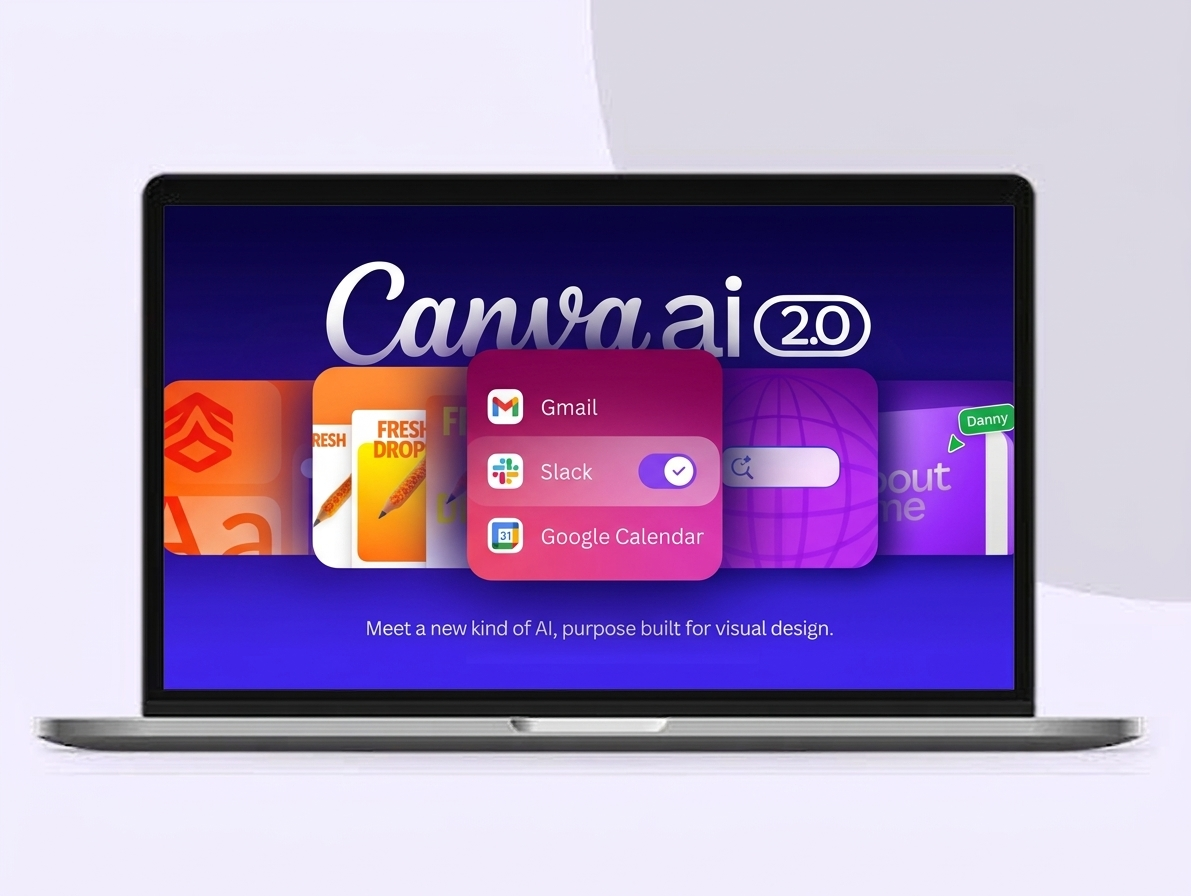
Quem produz conteúdo para redes sociais sabe: a demanda por imagens novas é diária, e nem sempre dá tempo (ou orçamento) para contratar um designer ou pagar por banco de imagens. É por isso que a busca por gerar imagens com IA dentro do Canva vem crescendo tanto: a ferramenta já é usada por milhões de criadores e profissionais de marketing, e conta com um gerador de imagens integrado direto no editor, sem precisar instalar plugin nem exportar arquivo de outro site. Neste tutorial, mostramos onde encontrar esse recurso, como escrever prompts que geram um resultado profissional e como aplicar a arte direto em posts, stories e apresentações.
Onde encontrar o gerador de imagem com IA dentro do Canva
A ferramenta se chama Magic Media e fica no painel lateral esquerdo do editor, geralmente entre os primeiros ícones (junto de “Elementos”, “Uploads” e “Texto”). Se não aparecer direto na barra lateral, procure em Apps e digite “Magic Media” na busca, às vezes ela some do menu quando você recentemente usou outro app, mas nunca é removida da conta.
Vale saber que o Canva também abriga outros aplicativos de geração de imagem por IA dentro da mesma seção de Apps, como o Imagen (do Google Cloud), que você pode alternar quando quiser testar um estilo diferente do padrão do Magic Media.
Passo a passo: criando sua primeira imagem com IA no Canva
- Abra ou crie um design: pode ser uma postagem, apresentação, ou até uma tela em branco.
- Clique em Magic Media no painel lateral e selecione a aba Images (existem abas separadas para vídeos e gráficos).
- Descreva o que você quer no campo de texto. Se estiver sem ideia, use o botão “Inspire-me” para receber sugestões de prompt.
- Escolha o estilo em Styles: as opções principais são Photography (fotografia realista), Digital art (ilustração digital) e Fine art (estilo pintura/arte clássica).
- Selecione o formato (quadrado, paisagem ou retrato) de acordo com onde a imagem vai ser usada (feed, story, apresentação).
- Clique em Generate images. O Canva costuma gerar múltiplas variações da mesma descrição de uma vez.
- Não gostou do resultado? Use Generate again para recomeçar do zero, ou Generate more like this para pedir variações próximas de uma imagem que já ficou boa.
- Depois de gerada, a imagem já aparece pronta para arrastar direto para o seu design, não precisa baixar e subir de novo.
Uma opção pouco usada, mas útil: dá para fazer upload de uma imagem de referência para guiar o estilo ou a composição do resultado, em vez de depender só da descrição em texto.
Dicas de prompt para resultados mais profissionais
O Magic Media segue a mesma lógica de qualquer gerador de imagem por IA: quanto mais específico o prompt, melhor o resultado. Descrições vagas como “uma pessoa trabalhando no computador” tendem a devolver ima imagem genérica e sem personalidade. Para evitar isso:
- Descreva o cenário com detalhes concretos: iluminação (natural, estúdio, neon), enquadramento (close, plano aberto) e paleta de cores.
- Especifique o público ou contexto da marca, “para uma marca de cosméticos naturais, tons terrosos” gera resultado bem diferente de “moderno e colorido”.
- Use referências de estilo fotográfico ou artístico quando fizer sentido: “estilo editorial de revista”, “flat design minimalista”.
- Evite usar termos contraditórios no mesmo prompt (ex: “hiper-realista” e “estilo cartoon” juntos), o modelo tende a misturar mal os dois.
- Gere mais de uma variação antes de decidir: como o Magic Media entrega várias opções por geração, comparar 3 ou 4 resultados lado a lado já resolve boa parte dos casos sem gastar limite extra em regenerações.
Integrando a imagem gerada em posts e apresentações
Essa é a vantagem prática de gerar a imagem dentro do próprio Canva: ela nasce já dentro do ecossistema de templates. Depois de gerada, você pode redimensionar automaticamente para múltiplos formatos (feed, story, capa de Reels, slide de apresentação) usando o recurso de redimensionamento do editor, aplicar sobre ela textos e elementos gráficos da sua marca, ou inseri-la como plano de fundo de um slide sem precisar recortar manualmente. Para quem já monta o calendário de posts ou apresentações comerciais direto na plataforma, isso elimina a etapa de exportar de um site, importar em outro editor e ajustar dimensões.
Canva IA vs ChatGPT/Gemini: quando usar cada um
O Magic Media já resolve bem a maior parte do dia a dia de quem cria conteúdo para redes sociais: é rápido, entrega a imagem pronta para aplicar no design e não exige sair da plataforma. Mas tem algumas limitações que valem a pena fica de olho:
- Qualidade fotorrealista em detalhes finos (texturas de pele, reflexos complexos, texto dentro da imagem): ferramentas como o gerador de imagens do ChatGPT (atualmente na versão GPT Image 2.5) e o Nano Banana do Gemini, do Google, costumam entregar resultado mais consistente nesses casos específicos.
- Edição de imagem existente com instrução em linguagem natural (ex: “troque o fundo mantendo a pessoa exatamente igual”): Gemini e ChatGPT são mais precisos nesse tipo de edição guiada por texto do que o Magic Media.
- Geração de texto legível dentro da imagem (placas, logotipos, letreiros): historicamente é um ponto fraco de geradores mais simples, e tanto ChatGPT quanto Gemini avançaram mais nisso do que o Magic Media.
- Volume alto e resolução para impressão: se você precisa de uma imagem em altíssima resolução para um material impresso, vale testar diretamente no Gemini ou ChatGPT e depois importar o arquivo final para o Canva.
Se a imagem é para uso rápido em redes sociais e você já está montando o post no Canva, gere por ali mesmo. Se o resultado exigir precisão fotográfica, edição mais profissional guiada por texto ou geração de letreiro legível, vale a pena gerar em outra ferramenta e importar o arquivo pronto.
Limitações do plano grátis do Canva
O Canva Free permite até 20 usos mensais de ferramentas de IA, e esse limite é compartilhado entre todas as ferramentas de IA da plataforma, não só o Magic Media. Ou seja, se você também usa Magic Write (texto) ou remoção de fundo com IA, tudo consome da mesma cota. O contador reseta automaticamente no primeiro dia de cada mês.
No Canva Pro (R$ 34,90/mês, com desconto no plano anual que reduz o custo mensal efetivo, vale conferir o valor exato no checkout, já que varia conforme promoções vigentes), as ferramentas de IA “padrão” passam a ser ilimitadas, além de liberar até 200 usos mensais de ferramentas “premium” e até 20 usos de ferramentas “ultra” (as mais avançadas do catálogo).
Para quem cria conteúdo com frequência (mais de uma ou duas imagens por semana), o limite do plano gratuito costuma esgotar rápido, e mudar para o Pro tende a compensar tanto pelo volume de IA quanto pelo acesso a templates e bancos de imagem premium que já vêm junto.
Perguntas frequentes
O gerador de imagem com IA do Canva é realmente grátis?
Sim, até o limite de 20 usos mensais no plano Free, compartilhado com as demais ferramentas de IA da plataforma. Depois disso, é preciso esperar o reset do mês seguinte ou assinar o Canva Pro para uso ilimitado nas ferramentas padrão.
Preciso instalar algum plugin para gerar imagens com IA no Canva?
Não. O Magic Media já vem integrado nativamente ao editor, acessível pelo painel lateral ou pela seção Apps — não é necessário instalar nada nem sair da plataforma.
Dá para usar as imagens geradas pelo Canva comercialmente?
Sim, imagens geradas pelo Magic Media podem ser usadas em projetos comerciais dentro dos termos de uso do Canva, incluindo posts pagos, materiais de marca e apresentações para clientes.
A visão do canal Invente com IA
Se você já usa o Canva para montar posts e apresentações, não vale a pena sair da plataforma para gerar imagem. Use o Magic Media mesmo, é rápido e já fica tudo pronto no seu design. Agora, se sua marca depende de imagem com texto dentro (tipo banner com frase de efeito) ou precisa de resultado bem realista pra anúncio pago, é melhor usar outra opção, como o ChatGPT ou o Gemini e importar o arquivo pronto para o editor. Nossa recomendação é testar os 20 usos grátis por uma semana escrevendo prompts bem detalhados e só mudar para o plano Pro se sentir que o limite está sendo um problema de verdade.